Comment prendre des photos
Principes de base
- La lésion doit être l'élément principal de la photo
- Placez l'appareil photo aussi près que possible de la lésion
- L'image doit être bien mise au point
- Faites la mise au point sur la lésion
- L'image doit être bien éclairée
- Utilisez plusieurs images de la même lésion
- L'image ne doit pas être retouchée ni compressée artificiellement
La lésion doit être l'élément principal
Pour que le dispositif sache ce qu'il doit analyser, vous devez vous assurer que la lésion est l'élément principal de l'image.
C'est ce que les data scientists appellent la région d'intérêt (Region of Interest, ou ROI). Pour que l'affection soit correctement analysée, l'image doit correspondre à la région d'intérêt. Sinon, vous ajoutez du bruit aux données d'entrée et risquez ainsi de dégrader le résultat.
Placez l'appareil photo près de la lésion
Posez-vous la question : comment le dispositif sait-il ce que vous voulez lui faire examiner ? En réalité, il ne le sait pas. C'est pourquoi le dispositif analyse l'image entière. La meilleure façon de garantir que le dispositif analyse le bon élément est donc de photographier la lésion d'aussi près que possible.
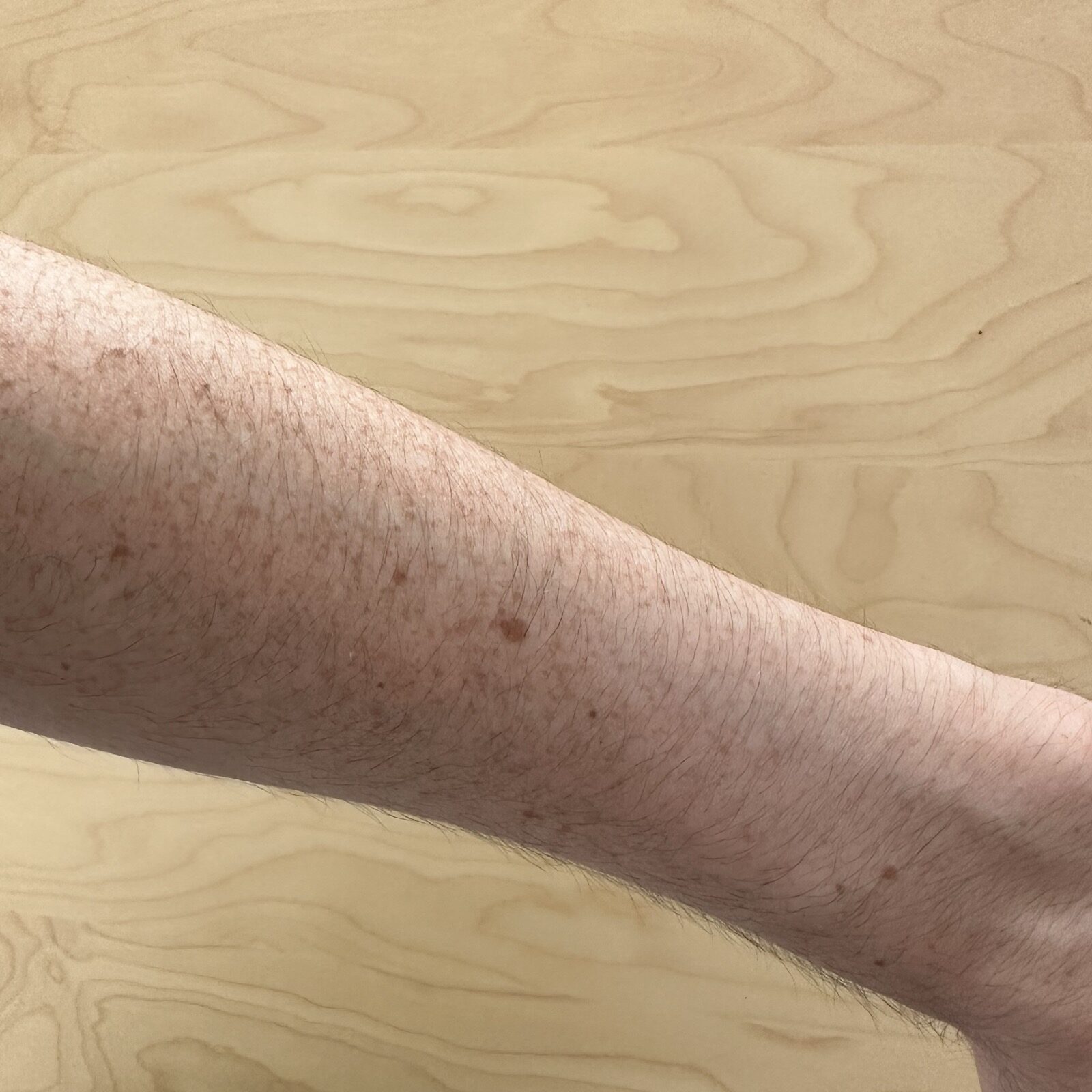
Nous allons maintenant examiner la même lésion, sur deux photos différentes :
Comme vous pouvez le constater, l'image suivante a été prise de loin.
| Image | Résultat |
|---|---|
 | Affections détectées Le dispositif a détecté les affections suivantes.
|
Par conséquent, la région d'intérêt n'est pas l'élément le plus visible de l'image. Autrement dit : on distingue à peine la lésion. Vous avez au contraire ajouté du bruit aux données d'entrée en photographiant l'arrière-plan et les nombreuses éphélides du bras.
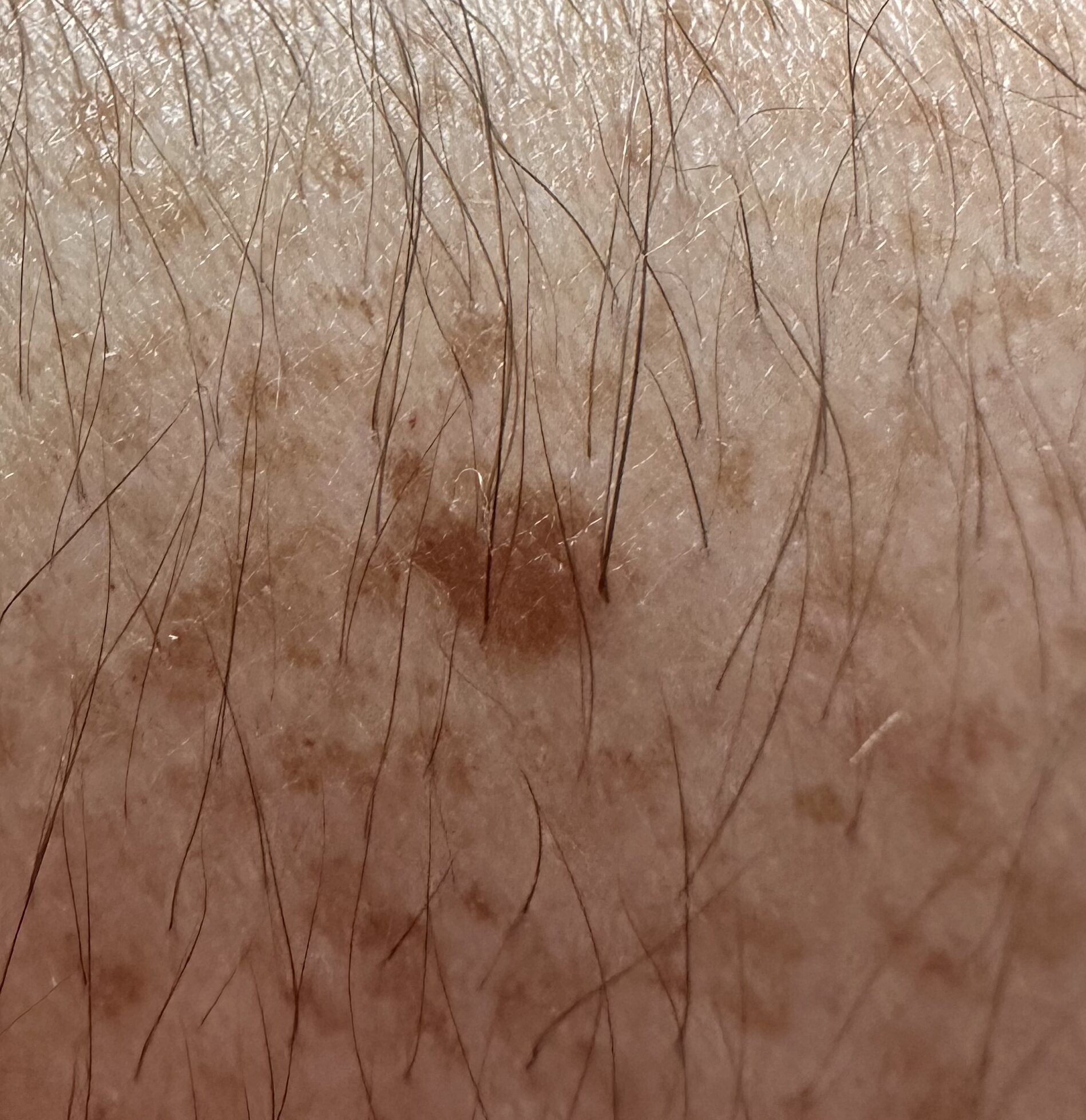
Voici la même image, prise cette fois avec l'appareil photo plus près de la lésion.
| Image | Résultat |
|---|---|
 | Affections détectées Le dispositif a détecté les affections suivantes.
|
Grâce à la prise de vue plus rapprochée, la table n'est plus visible, ce qui réduit le bruit. De plus, la lésion occupe une part importante de l'image. Par conséquent, le résultat du dispositif est bien meilleur.
Positionnement de l'appareil photo
Pour des résultats optimaux :
- Angle : tenez l'appareil photo perpendiculairement (à 90°) à la surface de la peau. Les prises de vue en biais peuvent déformer l'aspect de la lésion.
- Distance : placez l'appareil photo suffisamment près pour que la lésion occupe la majeure partie de l'image, mais suffisamment loin pour conserver une mise au point nette (généralement 10 à 30 cm selon votre appareil).
- Stabilité : gardez les mains immobiles ou prenez appui sur une surface stable pour éviter le flou de bougé.
Arrière-plan
- Utilisez un arrière-plan neutre et uniforme lorsque c'est possible (couleur unie, sans motifs)
- Évitez les arrière-plans de couleur proche de celle de la peau ou de la lésion
- Assurez-vous qu'aucun objet ne masque partiellement la lésion
- Si vous photographiez une lésion sur un membre, posez-le de préférence sur une surface unie
L'image doit être bien mise au point
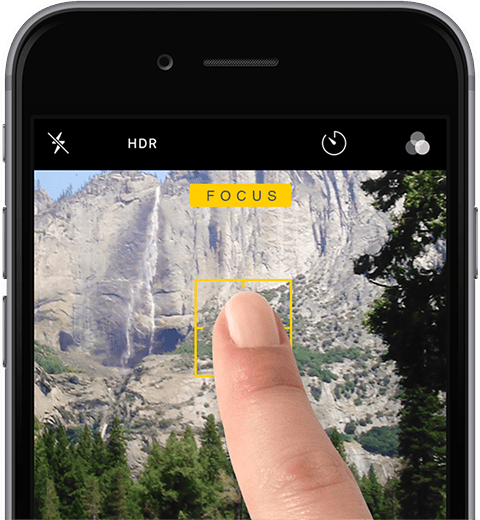
Le meilleur moyen d'obtenir une image nette est de toucher l'écran du téléphone à l'emplacement de la région d'intérêt.
Faites la mise au point sur la lésion
Votre appareil photo permet de faire la mise au point sur différents éléments. Pour que les photos soient correctement interprétées par le dispositif, la mise au point doit être faite sur la lésion.
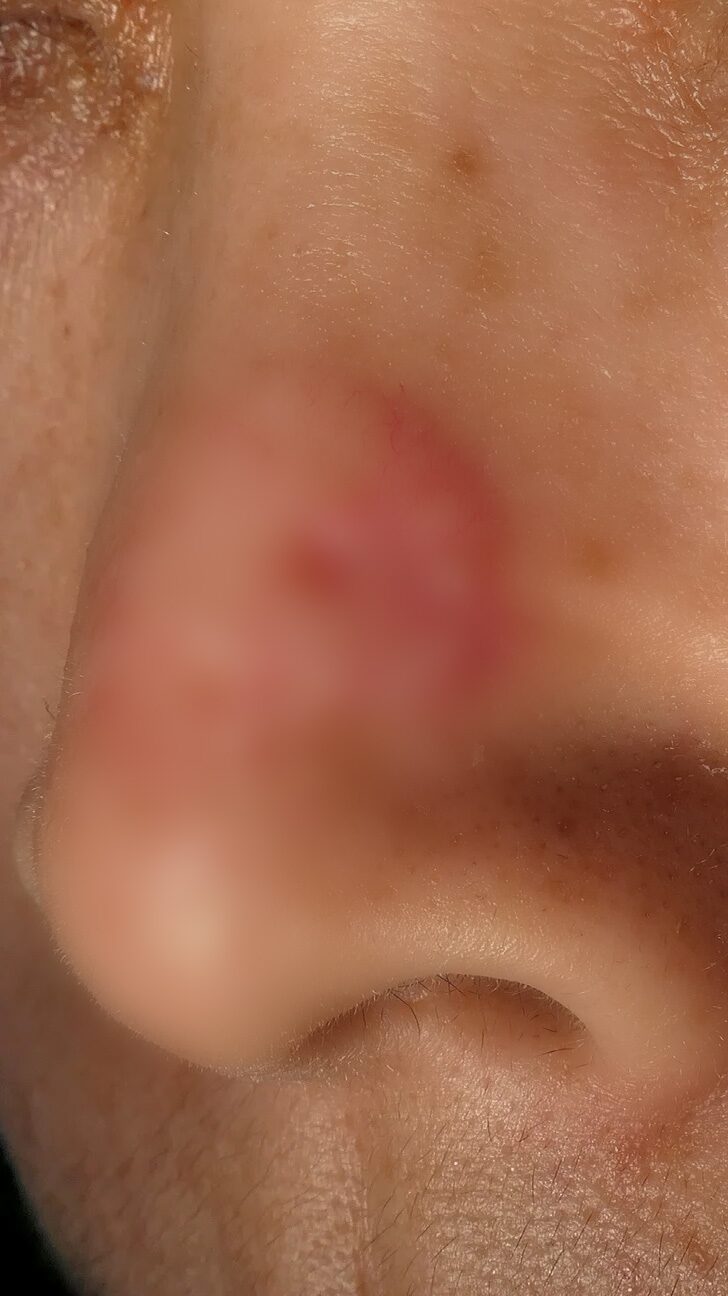
Dans l'image suivante, l'utilisateur a fait la mise au point sur la zone située derrière le nez, et le nez est flou :
| Image | Résultat |
|---|---|
 | Affections détectées Le dispositif a détecté les affections suivantes.
|
La région d'intérêt étant floue, vous perdez les informations utiles qu'elle contient.
L'utilisateur a maintenant fait la mise au point sur le nez, qui est la région d'intérêt :
| Image | Résultat |
|---|---|
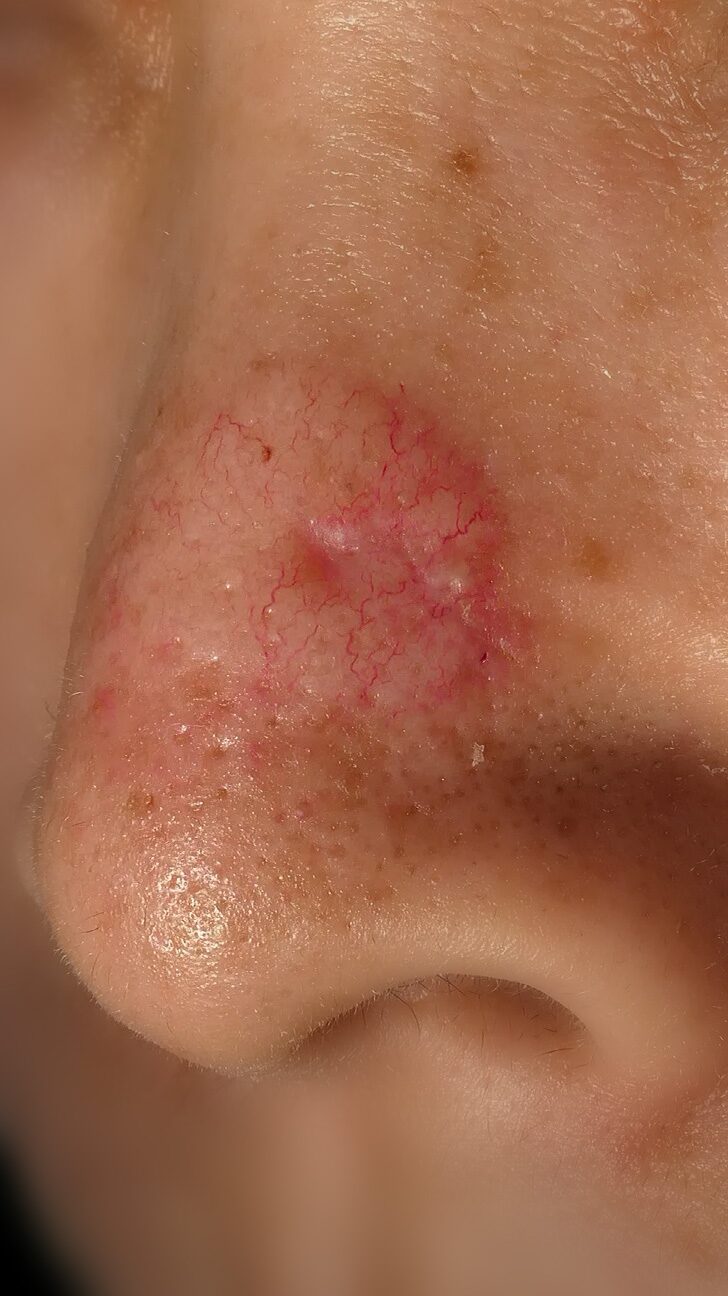 | Affections détectées Le dispositif a détecté les affections suivantes.
|
La mise au point ayant été faite sur la lésion, le dispositif dispose des informations dont il a besoin sur celle-ci. La lésion étant nette, le résultat du dispositif est bien meilleur.
L'image doit être bien éclairée
Vous devez vous assurer que l'image contient de l'information, autrement dit que les pixels reflètent les caractéristiques de la lésion. Pour cela, vous devez éclairer la région d'intérêt.
Exigences d'éclairage
- Utilisez un éclairage suffisant et homogène qui éclaire toute la lésion de manière uniforme
- Évitez les ombres marquées qui masquent certaines parties de la lésion
- Évitez les reflets directs ou les zones de brillance à la surface de la peau
- La lumière naturelle du jour ou une lumière artificielle diffuse donnent les meilleurs résultats
- Si l'éclairage est insuffisant, utilisez le flash de l'appareil photo
Le flash est une excellente invention. Il facilite même la mise au point.
Problèmes fréquents à éviter
Les problèmes suivants peuvent réduire considérablement la qualité du résultat du dispositif :
| Problème | Description | Solution |
|---|---|---|
| Flou de bougé | L'image est floue en raison d'un mouvement de l'appareil photo ou du sujet | Gardez les mains immobiles, prenez appui sur une surface ou utilisez le mode rafale |
| Brillance/reflets | Points brillants à la surface de la peau qui masquent les détails de la lésion | Modifiez l'angle d'éclairage, évitez le reflet direct du flash |
| Ombres marquées | Zones sombres qui masquent une partie de la lésion | Utilisez un éclairage diffus, ajoutez une lumière d'appoint ou changez de position |
| Obstruction partielle | Cheveux ou poils, vêtements ou objets masquant une partie de la lésion | Dégagez la zone autour de la lésion avant la prise de vue |
| Arrière-plan inadapté | Arrière-plan encombré ou de couleur proche, source de confusion | Utilisez un arrière-plan neutre et contrasté |
Utilisez plusieurs images de la même lésion
Pour obtenir un résultat du dispositif, il suffit de transmettre une seule image. Avec une seule image, le dispositif fonctionne correctement. Toutefois, vous avez la possibilité d'envoyer plusieurs images de la même structure cutanée dans le même rapport diagnostique.
Si vous prenez plusieurs images de la même lésion cutanée, les performances du dispositif s'améliorent. Prendre plusieurs images de la même lésion ne demande que 10 secondes supplémentaires si vous suivez la procédure présentée dans cette animation :

Cela fonctionne parce qu'une image donnée peut parfois présenter du bruit ou un artefact. En envoyant plusieurs images légèrement différentes, vous éliminez l'effet d'un artefact isolé.
L'image ne doit pas être compressée artificiellement
Assurez-vous que la taille n'a pas été réduite
Si vous téléchargez des images depuis Internet, ou si vous les avez reçues par WhatsApp, elles peuvent avoir été compressées ou réduites artificiellement.
Un bon moyen de savoir si une image a été réduite consiste à vérifier sa taille. Le tableau suivant indique la taille habituelle des images provenant de différents appareils :
| Appareil | ✅ Taille normale de l'image | ❌ Taille de l'image compressée |
|---|---|---|
| iPhone 6 (2014) | 3 456 × 2 304 pixels | 346 × 204 pixels |
| iPhone 13 (2021) | 4 032 × 3 024 pixels | 403 × 302 pixels |
| Xiaomi 12T Pro (2022) | 16 384 × 12 288 pixels | 819 × 614 pixels |
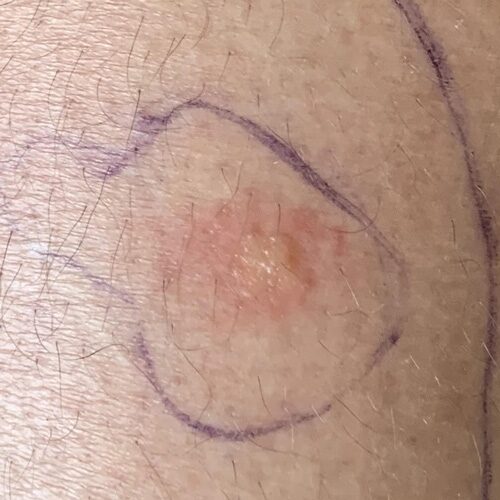
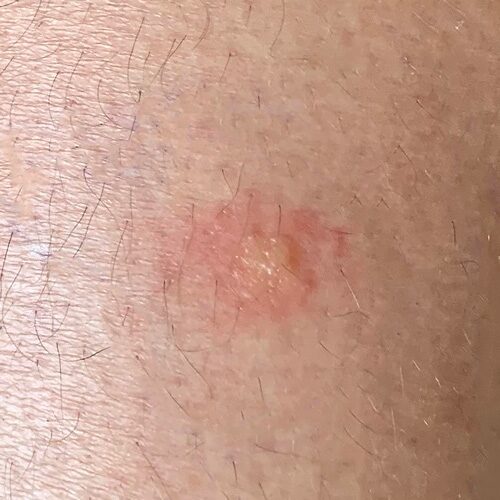
Ne retouchez pas l'image et ne dessinez pas dessus
| ❌ Incorrect : image avec annotations dessinées | ✅ Correct : image non modifiée |
|---|---|
 |  |